Paramètres d'absence automatique de LiveChat : comment éviter d'être laissé sans assistance par le service client en fonction des fuseaux horaires
Le minuteur de départ sur ordinateur modifiera le statut de réception de l'agent. Si la session est maintenue sur mobile ou sur le web, le comportement peut différer des attentes.
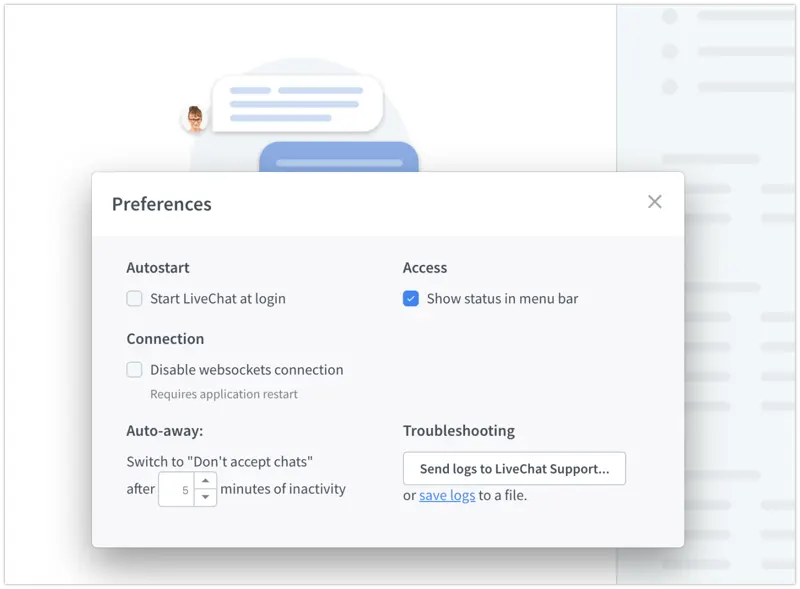
Lors des changements d'équipe, les visiteurs peuvent voir le service client disponible, mais devoir attendre longtemps avant d'obtenir une réponse, notamment parce que l'ordinateur de l'agent est encore allumé. L'application de bureau LiveChat peut désactiver les conversations après une période d'inactivité définie. La durée de ce délai doit être déterminée en fonction des habitudes des agents, par exemple s'ils ont fréquemment besoin de consulter d'autres systèmes pour vérifier la logistique.
Sur le client Windows ou Mac, ouvrez le menu LiveChat, accédez à Préférences, puis à Absence automatique et saisissez la durée d'attente. Demandez à un agent de tester la fonctionnalité. Une fois le délai écoulé, vérifiez si le statut a changé, puis cliquez sur l'application de bureau pour confirmer que le statut est de nouveau disponible pour les conversations, ce qui permettra à l'agent de recevoir des demandes à son retour au travail.
Lors des tests, tenez également compte des autres appareils. Si des sessions sont encore ouvertes sur les applications mobiles ou web, l'agent peut rester disponible, même si la déconnexion automatique est activée sur l'ordinateur. Pour garantir une transition fluide et conforme aux règles de l'ordinateur, déconnectez-vous d'abord des applications mobiles et web. Testez les deux scénarios séparément : connexion uniquement sur l'ordinateur et connexion simultanée sur l'appareil mobile, et documentez les différences dans les instructions de transition.