Die Zendesk Guide-Wissensdatenbank ist mit LiveChat integriert: Dadurch wird neben Hilfeartikeln auch menschlicher Support angeboten.
Für Teams, die Zendesk Guide bereits im Einsatz haben, kann im Hilfecenter-Thema ein Chatfenster geladen werden, um Besuchern, die nach dem Lesen der Dokumentation noch Hilfe benötigen, entgegenzukommen.
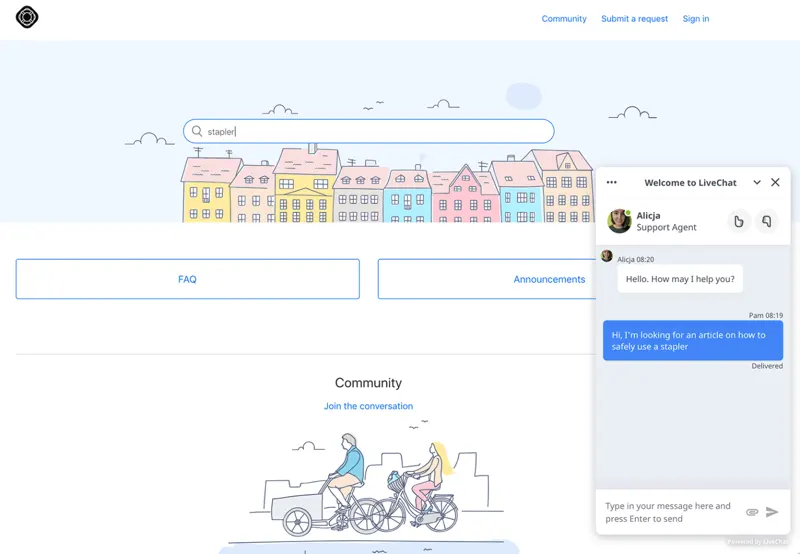
Wissensdatenbanken eignen sich zur Beantwortung von Fragen mit klar definierten Regeln. Manche Besucher möchten, selbst nachdem sie die Rückgabe- und Umtauschrichtlinien gelesen haben, möglicherweise noch die Bearbeitungsmethode für eine bestimmte Bestellung bestätigen. In diesem Fall kann im Hilfecenter ein Live-Chat-Eintrag bereitgestellt werden, über den Kunden direkt auf derselben Seite, auf der sie den Artikel lesen, eine Konversation starten können. Überprüfen Sie vor der Implementierung das verwendete Guide-Theme und speichern Sie eine Kopie des ursprünglichen Theme-Skripts, um bei Bedarf problemlos darauf zurückgreifen zu können.
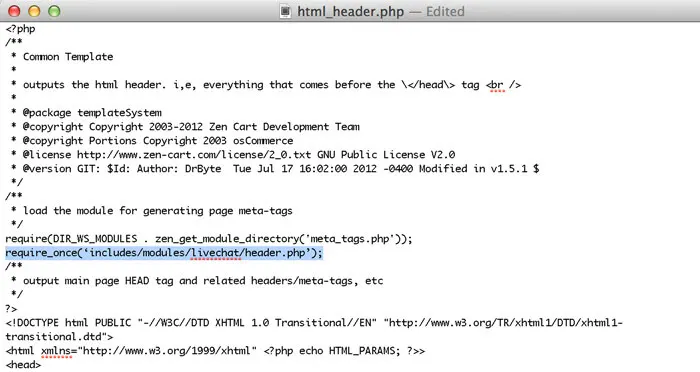
Wechseln Sie von Zendesk zu Guide und gehen Sie im Guide-Adminbereich zu „Themes“. Suchen Sie das gewünschte Theme, wählen Sie „Theme anzeigen“ und öffnen Sie dann „Code bearbeiten“. Wählen Sie in der Dateiliste „script.js“ aus. Den Installationscode finden Sie in den LiveChat-Einstellungen unter „Kanäle und Chat“. Dort wird JavaScript benötigt. Behalten Sie die Initialisierungs- und Ladeskripte bei, entfernen Sie die äußeren Tags der HTML-Seite und fügen Sie das JavaScript nach dem vorhandenen Skript ein.
Nach der Veröffentlichung des Themas aktualisieren Sie den Hilfeartikel und prüfen Sie, ob das Fenster unten rechts auf der Seite angezeigt wird. Starten Sie anschließend einen Chat direkt aus diesem Artikel und lassen Sie sich vom Supportmitarbeiter den Empfang der Nachricht bestätigen. Es empfiehlt sich, die Detailseite des Artikels und die Startseite des Hilfecenters zu überprüfen und den Themennamen sowie den Ort der Änderung zu notieren, um später beim Themenwechsel überprüfen zu können, ob der Chateintrag noch vorhanden ist.