Comment installer LiveChat pour le service client étudiant sur le site web du cours en ligne Moodle ?
En utilisant l'option HTML supplémentaire dans les paramètres d'apparence de Moodle, les équipes pédagogiques peuvent ajouter une fenêtre de chat au site pour recevoir les questions concernant l'inscription et les parcours d'apprentissage.
Les demandes de renseignements sur les sites web de cours en ligne se font souvent sur des pages spécifiques. Certains s'informent sur la langue d'enseignement avant de s'inscrire, tandis que d'autres ne trouvent pas une leçon particulière après s'être connectés. Lors de l'intégration d'un chat intégré, il convient de vérifier deux points d'entrée : la page de présentation publique du cours et la page d'accueil du cours après connexion. Il est important de noter les identités utilisées pour les tests afin de déterminer ce que les étudiants et les visiteurs voient réellement.
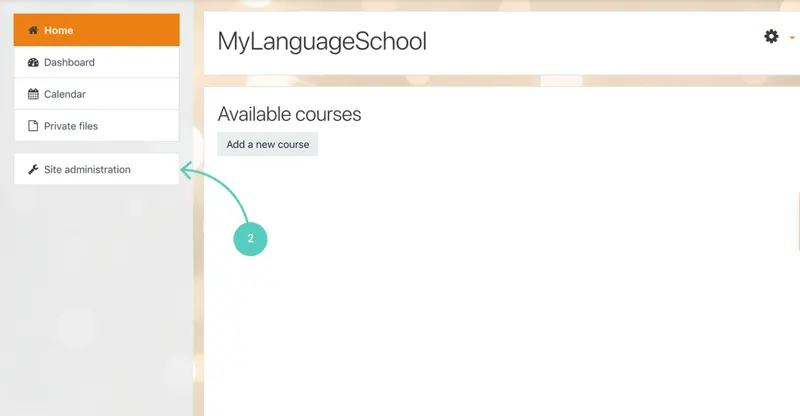
Connectez-vous à Moodle avec un compte disposant des droits d'administrateur du site, accédez à Administration du site et ouvrez HTML additionnel sous Apparence. Dans un autre onglet, connectez-vous à l'espace de travail LiveChat que vous préparez pour accueillir les participants et copiez votre code d'installation. Collez l'intégralité du code dans la zone correspondant à « Avant la fermeture du corps », puis sélectionnez « Enregistrer les modifications ».
De retour sur le site du cours, ouvrez les pages présélectionnées et vérifiez si la fenêtre de chat apparaît. Ensuite, du point de vue d'un visiteur, posez une question concrète, par exemple : « Le cours propose-t-il des sous-titres ? ». Le service client accuse réception du message et y répond. Si le code est déjà enregistré côté serveur mais qu'aucun point d'entrée n'est visible côté client, vérifiez d'abord l'emplacement d'installation du code et la page utilisée pour la vérification ; ne collez pas le code du service client individuellement dans le corps de chaque cours.