Moodleオンラインコースのウェブサイトに、学生向けカスタマーサービスとしてLiveChatをインストールするにはどうすればよいですか?
Moodleの外観設定にある「追加HTML」を使用すると、コースチームはサイトにチャットウィンドウを追加して、登録や学習パスに関する質問を受け付けることができます。
オンラインコースのウェブサイトに関する問い合わせは、特定のページに集中することがよくあります。購入前に授業言語について問い合わせる人もいれば、ログイン後に特定のレッスンが見つからないという人もいます。サイト内チャットを導入する際は、まず確認すべき2つの入り口、つまり公開されているコース紹介ページとログイン後のコースホームページをリストアップしてください。テストに使用されたユーザーIDを記録しておくと、受講生や訪問者が実際に何を見ているのかを把握するのに役立ちます。
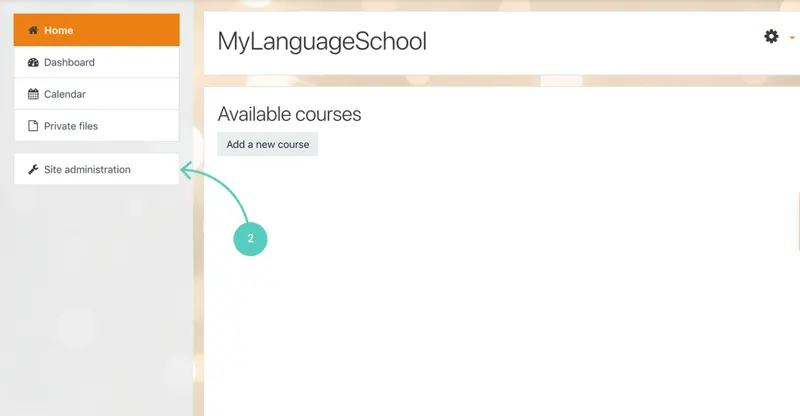
サイト管理者権限を持つアカウントでMoodleにログインし、「サイト管理」に移動して、「外観」の下にある「追加HTML」を開きます。別のタブで、参加者をホストする準備をしているLiveChatワークスペースにログインし、インストールコードをコピーします。「BODYが閉じられる前」に対応する領域にコード全体を貼り付け、「変更を保存」を選択します。
コースサイトに戻り、事前に選択したページを開いて、チャットウィンドウが表示されるかどうかを確認します。次に、訪問者の視点から、コースに字幕があるかどうかなど、実際の質問をします。カスタマーサービス側がメッセージの受信を確認し、返信します。バックエンドでコードが既に保存されているにもかかわらず、フロントエンドにエントリポイントがない場合は、まずコードのインストール場所と検証に使用したページを再確認してください。各コースの本文にカスタマーサービスコードを個別に貼り付けないでください。