Googleタグマネージャーを使用して、独自のウェブサイトにLiveChatカスタマーサービスウィンドウをインストールする
既にウェブサイトにGTMを導入しているチームは、適切なコンテナを選択してカスタマーサービスコンポーネントをインストールできます。この記事では、アカウント接続、タグテンプレート、およびローンチ後のチェックについて説明します。
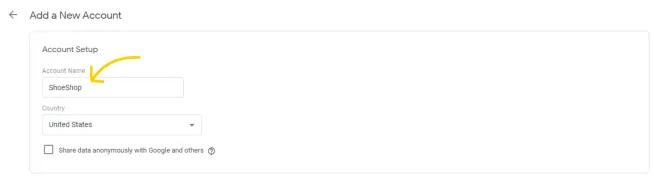
まず、本番サイトで使用されているGoogleタグマネージャーコンテナを確認してください。国境を越えたチームでは、メインブランドサイト、ヘルプセンター、イベントページをそれぞれ個別に管理している場合があり、名前が似ている可能性があります。ウェブサイトの担当者にコンテナの識別情報を確認してもらい、該当するGoogleアカウントにログインできる人にサポートを依頼してください。これにより、インストールプロセスが成功したと表示されるにもかかわらず、顧客が実際にアクセスするページにチャットエントリが表示されないという事態を防ぐことができます。
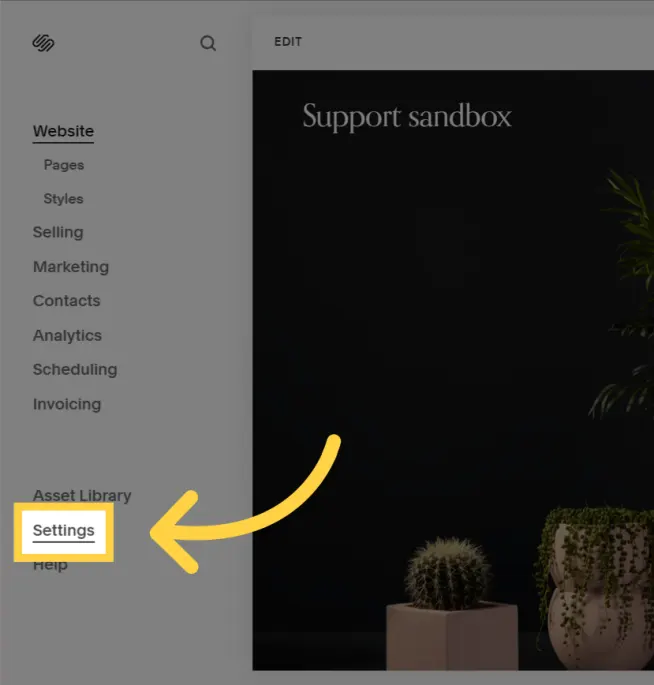
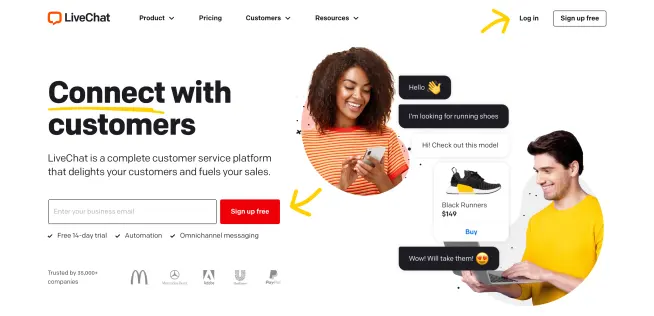
LiveChatにログインし、設定の「チャネル」からウェブサイトを開き、「Googleタグマネージャー経由でインストール」を選択します。「接続」をクリックした後、Googleにログインし、指示に従って承認済みパーティを確認します。戻ってGTMアカウントとコンテナを順番に選択し、インストールを実行します。チームがタグ管理者を通じてタグを一元的に公開している場合は、GTMで新しいタグを作成し、LiveChatテンプレートを選択して、対応するワークスペースのライセンス番号を入力し、保存することもできます。
検証時には、外部ブラウザから実際の運用サイトページを開き、認識可能な問い合わせを送信した後、対象のカスタマーサービスワークスペースでメッセージを取得します。チャットイベントも追跡する必要がある場合は、分析タグとトリガールールを別途設定する必要があります。承認フォームでは、顧客がチームに正常に連絡できたかどうか、および分析プラットフォームが対応するイベントを受信したかどうかという2つの結果を記録できます。