OpenCart 2.x オンラインサポート インストールチュートリアル:拡張機能を有効にした後、レイアウトを追加する必要があります
OpenCartにLiveChatをインストールするには、2つの手順が必要です。まずモジュールを有効にし、次に実際に使用するレイアウトに配置します。最初の手順しか完了していない場合、訪問者にウィンドウが表示されない可能性があります。
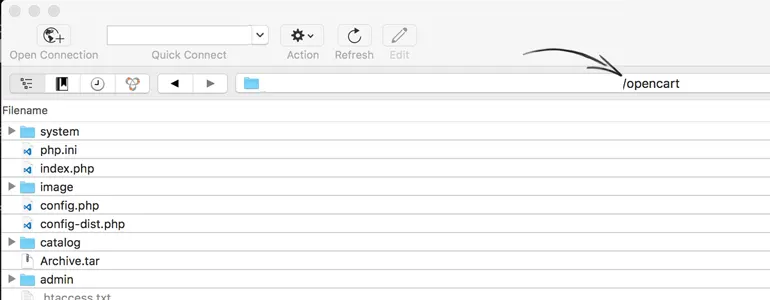
ストアで使用されているOpenCartのバージョンを確認したら、対応する拡張パッケージを選択してください。公式チュートリアルに記載されているパッケージは、2.0、2.1、2.2、2.3シリーズ用です。それ以降のメジャーバージョンについては、互換性を別途確認する必要があります。解凍後、バージョンに対応するディレクトリの内容をインストールディレクトリに転送してください。
ストアのバックエンドにログインし、拡張機能からモジュールタイプを選択して、LiveChat編集ページを開きます。アカウントのリンクに使用したメールアドレスを入力し、拡張機能を有効にして保存します。チャットでショッピングカートの情報を表示する必要がある場合は、この手順でショッピングカートの詳細オプションも有効にする必要があります。
「デザイン」の「レイアウト管理」に移動し、商品詳細に実際に使用されているレイアウトを選択します。下部のコンテンツ領域にLiveChatモジュールを追加して保存します。商品ページとカテゴリページで異なるレイアウトを使用している場合、商品レイアウトのみを変更しても、カテゴリページのレイアウトは自動的に上書きされません。
通常の訪問者として対象ページを開き、ショッピングカートに商品を追加してチャットを開始します。ウィンドウ、メッセージの配信、ショッピングカートの詳細を確認してください。一部のページのみが表示されない場合は、まずレイアウトを確認してください。すべてのページにウィンドウが表示されない場合は、モジュールの状態とアカウントの関連付けを確認してください。