nopCommerceへのLiveChatのインストール:プラグインのアップロード、ウィンドウとショッピングカートのテストの有効化
nopCommerceのプラグインのインストールとウィンドウの有効化は、それぞれ別の設定ページで行います。まず、プラグインのメジャーバージョンを確認し、その後、インストール、アカウント認証、ページ検証を順番に完了してください。
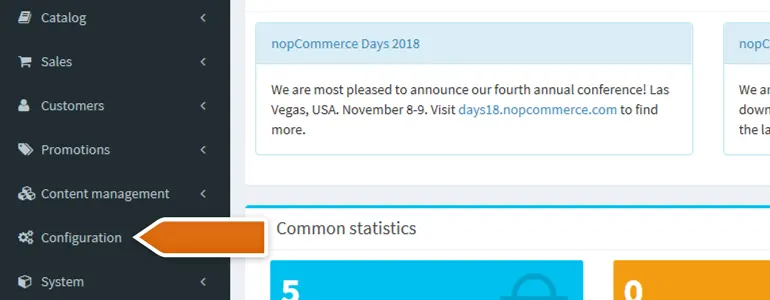
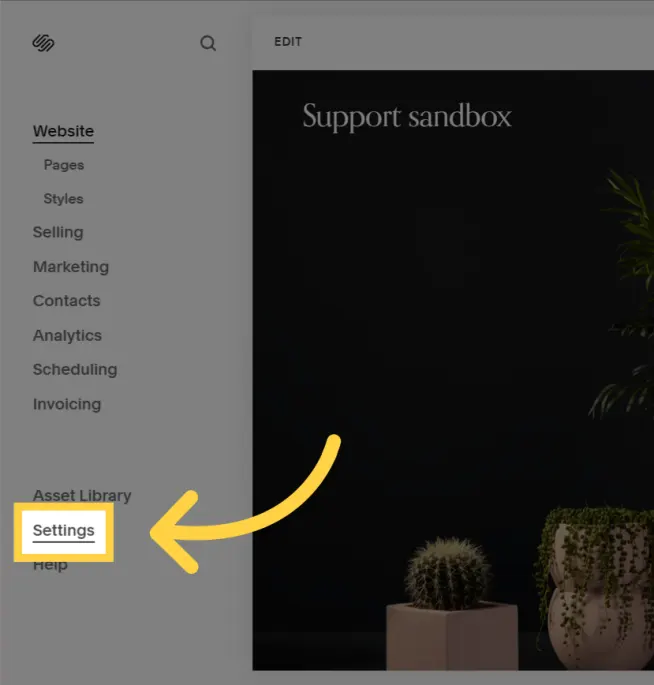
公式ドキュメントには、nopCommerce 3.x と 4.x の両方のダウンロードオプションが記載されています。パッケージを選択する前に、ストアのバージョンを確認し、プレリリース環境でテストしてください。管理者は、設定画面でローカルプラグインリストにアクセスし、圧縮パッケージをアップロードして、リストから LiveChat を見つけてインストールを実行する必要があります。
プラグインの設定を開き、正しいLiveChatアカウントでログインしてください。次に、ウィンドウコンポーネント管理に移動し、該当するLiveChatコンポーネントを見つけて、該当行を編集し、有効化してください。プラグインをシステムにインストールしただけでは、訪問者に表示されるとは限りません。
店舗のニーズに合わせて、ショッピングカート情報の追跡頻度、モバイルウィンドウの表示、および音声を調整します。ゲストアカウントを使用して2つの異なる商品をショッピングカートに追加し、問い合わせを開始し、カスタマーサービスインターフェースに表示される内容を確認してから、ショッピングカートの数量を変更して再度確認します。
最後に、モバイルテストのエントリーポイントでは、支払いやナビゲーションに支障は見られませんでした。有効になっているコンポーネント、プラグインのバージョン、ワークスペースは、テーマの更新後に簡単に確認できるよう、引き継ぎフォームに記録されています。